程序卡死,想立刻结束
任务管理器双击即可,还能直接看到「未响应」状态,比打开另一个工具快得多。
结论先说:它们不是替代关系。任务管理器解决「哪个程序卡住了」,Process Explorer 解决「这个进程是什么、动了什么、从哪来」。下面用 12 项能力把差异说清楚。
「部分支持」的项,往往正是日常排障最容易卡住的地方。
| 能力 | 任务管理器 | Process Explorer |
|---|---|---|
| 进程父子关系 | 平铺列表,不展示树形层级 | 进程树,可折叠展开 |
| 查看进程持有的对象 | 不能 | 句柄模式,含对象类型与路径 |
| 查看已加载 DLL | 不能 | DLL 模式,含路径与版本 |
| 句柄数量 | 可作为「详细信息」的列显示 | 默认列,且可点开看具体对象 |
| 完整命令行 | 不显示 | 可选列,属性中也可查看 |
| 数字签名校验 | 不提供 | 可批量校验并加签名者列 |
| 按对象名反查进程 | 不支持 | Find Handle or DLL |
| 服务与宿主进程对应关系 | 「服务」选项卡可启动/停止 | 进程属性中直接看承载的服务 |
| 线程级信息 | 只能看线程数 | 线程起始地址与 CPU 时间 |
| 进程网络连接 | 不显示(资源监视器可看) | 属性中的连接列表 |
| 启动项管理 | 内置「启动」选项卡 | 需用 Autoruns |
| 运行方式 | 系统内置,随开随用 | 便携 exe,需自行获取与提权 |
别为了「专业感」绕远路。以下场景任务管理器更快。
任务管理器双击即可,还能直接看到「未响应」状态,比打开另一个工具快得多。
「启动」选项卡能直接启用或禁用启动项,这是 Process Explorer 不具备的能力。
CPU、内存、磁盘、网络的长时间曲线,任务管理器与资源监视器更直观。
只要问题带「为什么」,基本都该换:
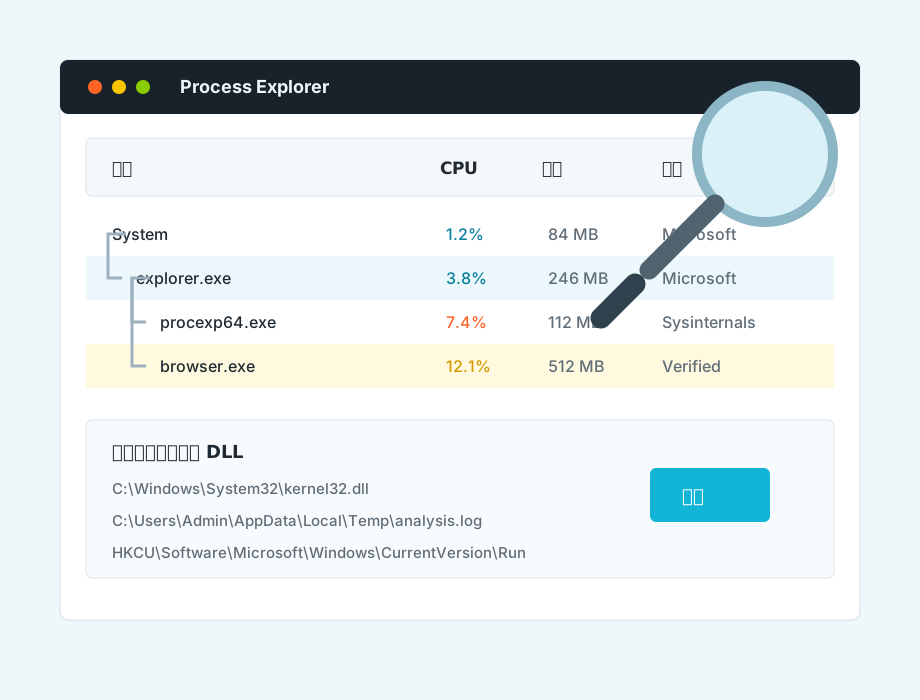
除了这两者,Windows 上还有三个常见选择。
| 工具 | 定位 | 适合 | 不适合 |
|---|---|---|---|
| 任务管理器 | 系统内置的进程与性能面板 | 结束卡死程序、看启动项、看总占用 | 定位句柄、DLL、签名 |
| Process Explorer | 进程与对象的快照分析器 | 句柄、DLL、命令行、签名、进程树 | 记录事件时间线、管理启动项 |
| Process Monitor | 文件/注册表/网络/进程事件记录器 | 间歇性问题、复现步骤、权限拒绝 | 快速看一眼当前进程 |
| System Informer | 开源的高级进程管理器(原 Process Hacker) | 需要更细的内存与句柄操作 | 对来源管控严格的环境 |
功能上基本可以,但它不提供任务管理器的启动项管理、应用历史记录与部分系统设置入口,且每次运行需要管理员权限。多数人的做法是保留任务管理器,只在需要句柄、DLL 或签名信息时打开 Process Explorer。
能显示每个进程的句柄数量,但不能查看句柄具体指向哪个文件或对象。「详细信息」选项卡适合看数量级异常,要定位到具体对象仍需 Process Explorer 或资源监视器的句柄搜索。
资源监视器的搜索按名称过滤,结果只给出进程与句柄类型,缺少完整对象路径、命令行和签名等上下文,也不支持直接查看某个进程的全部句柄。Process Explorer 在这几项上更完整,适合需要证据链的排查。
官方版本免安装,解压即用,不影响现有系统配置。
 夸克网盘 App 扫码
 百度网盘 App 扫码