句柄模式(Handles)
列出选中进程打开的内核对象:文件、目录、注册表键、事件、互斥体、命名管道、节对象等,并显示对象名称与类型。文件删不掉时,看的就是这里。
它不只是「好看一点的任务管理器」。下面按界面结构拆开讲:每个区域能看到什么、对应哪个菜单入口、在什么情况下真正有用,以及它做不到什么。
官方把 Process Explorer 定义为「显示进程打开了哪些句柄、加载了哪些 DLL」的工具。它的全部功能都围绕这条主线展开,而不是一个通用系统优化器。
| 功能 | 入口 | 解决什么问题 |
|---|---|---|
| 进程树 | View → Show Process Tree | 看清父子关系与启动来源 |
| 选择列 | View → Select Columns | 加上命令行、签名者、公司等字段 |
| 下部窗格 | View → Show Lower Pane | 查看句柄或 DLL |
| 窗格模式 | View → Lower Pane View → Handles / DLLs | 在对象视角与模块视角间切换 |
| 句柄搜索 | Find → Find Handle or DLL(Ctrl+F) | 反查谁锁住了文件或目录 |
| 进程属性 | 双击进程行或右键 → Properties | 镜像、性能、线程、环境变量、字符串 |
| 签名校验 | Options → Verify Image Signatures | 批量标记可执行文件的签名状态 |
| 云查询 | Options → VirusTotal.com | 按哈希补充多引擎扫描结果 |
| 系统信息 | View → System Information(Ctrl+I) | 查看分核心 CPU、内存与 I/O 走势 |
| 替换任务管理器 | Options → Replace Task Manager | 让 Ctrl+Shift+Esc 直接打开它 |
| 置顶 | Options → Always On Top(Ctrl+T) | 排查时窗口不被遮挡 |
| 挂起进程 | 右键 → Suspend / Resume | 保留现场而不是直接结束 |
进程列表默认以树形展示,子进程缩进挂在父进程下面。这条缩进关系比 PID 更有用:看到某个可疑进程时,能顺着缩进往上翻,找到它是被谁拉起的——是资源管理器、某个服务宿主,还是一个已经退出的安装程序。
列可以按需增减。排查不同问题时常用的组合不一样:
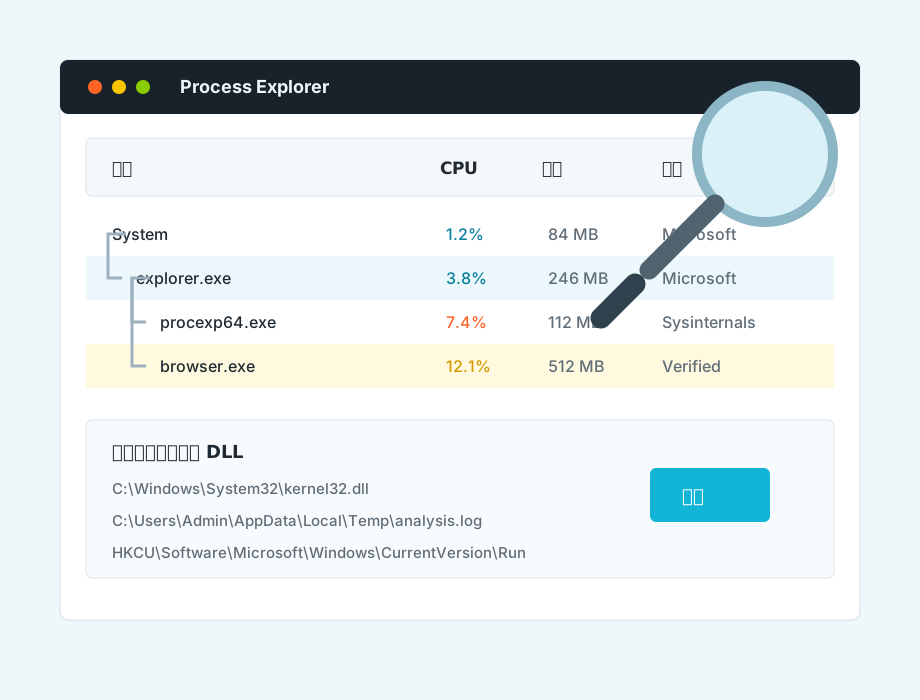
这是 Process Explorer 和其他任务管理器最本质的区别:它能看到进程「握着什么」。
列出选中进程打开的内核对象:文件、目录、注册表键、事件、互斥体、命名管道、节对象等,并显示对象名称与类型。文件删不掉时,看的就是这里。
列出进程已加载的 DLL 与内存映射文件,包括路径与版本信息。用于排查模块版本冲突、异常注入和「某个 DLL 被谁加载着」。
右键下部窗格中的一行,可以把该对象所在目录直接打开,或复制对象名称;部分对象类型还支持关闭句柄。关闭句柄属于强制操作,可能让目标进程异常退出或数据损坏,只建议在确认对象可丢弃时使用。
倒过来想一个问题:不是「这个进程打开了什么」,而是「谁打开了这个文件」。Find → Find Handle or DLL(Ctrl + F)就是入口,输入文件名或路径的一段即可,结果会列出持有该对象的进程名、PID 与对象类型。
搜索的几个实用细节:
双击任意进程会打开属性窗口,多个选项卡分别回答不同的问题。研判一个不熟悉的进程时,按下面的顺序看效率最高。
| 选项卡 | 能看到什么 | 用来判断 |
|---|---|---|
| Image | 完整路径、命令行、当前目录、父进程、启动时间、版本与公司信息 | 是不是从正常位置启动、参数是否异常 |
| Performance | CPU、内存、I/O、句柄数与线程数的实时值 | 是否持续增长(疑似泄漏) |
| Threads | 每个线程的起始地址、状态、CPU 时间 | 哪个线程在吃 CPU |
| TCP/IP | 该进程的网络端点与连接状态 | 是否有异常外联 |
| Security | 进程令牌、所属账户与权限 | 是否以过高权限运行 |
| Environment | 进程实际继承的环境变量 | 路径劫持、代理配置异常 |
| Strings | 从镜像中提取的可读字符串 | 粗略判断程序用途或内嵌地址 |
这些信息单独看都只是线索。可靠的做法是交叉验证:路径正常但签名失效、签名正常但父进程可疑、父进程正常但外联地址陌生——组合起来才有判断价值。
两个可选功能,都需要在选项里手动开启,且都需要联网或读取本地证书链。
开启后对列表中的可执行文件做签名校验,并新增「Verified Signer」列。它不会告诉你文件是否安全,只告诉你镜像是否被正确签名、签名者是谁。
建议常开 用它能很快发现「伪装成系统进程但签名缺失」的情况。
在 Options → VirusTotal.com 中勾选后,会上传镜像的哈希用于比对,并在列表中显示检出数量。首次使用需要通过官方条款确认。
注意隐私 需要联网与第三方服务;对涉密环境,应关闭此功能。
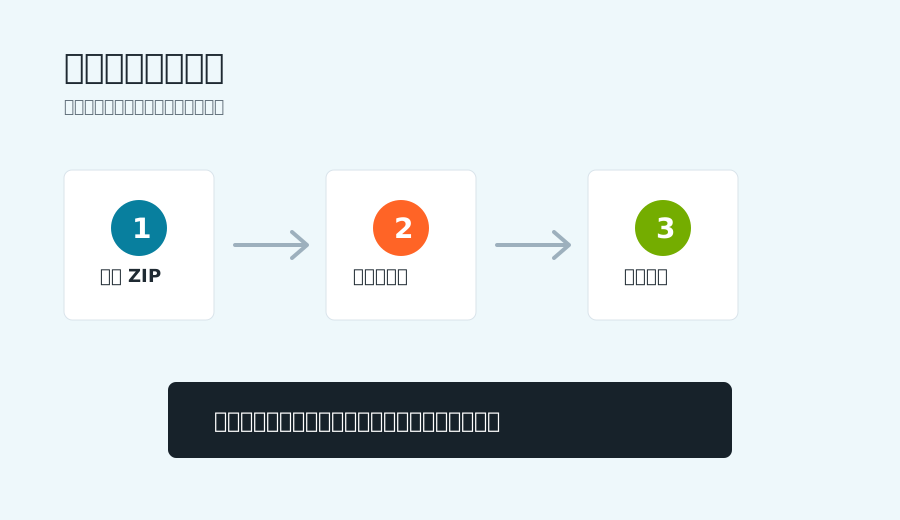
官方发布的是一个 ZIP 包,解压后直接双击 procexp.exe 即可运行,不安装服务、不写注册表、不常驻。你可以把它放在 U 盘或工具箱目录里,在任意一台机器上临时使用。
如果希望长期使用,可以打开 Options → Replace Task Manager,之后按 Ctrl + Shift + Esc 会打开 Process Explorer 而不是系统任务管理器。该设置可以随时取消。
需要处理系统进程、服务进程或其他用户会话时,必须以管理员身份启动;否则部分进程的句柄、路径与签名信息会显示不全或无法读取。
D:\tools\procexp),避免放进系统目录或与安装型软件混放,便于日后核对版本。
把工具用对,比把工具用熟更重要。以下场景请换工具。
Process Explorer 给的是「此刻的快照」。要回答「刚才这 3 秒谁在读这个注册表键」,应使用 Process Monitor。
启动项、计划任务、服务的完整清单与禁用操作属于 Autoruns 的职责,Process Explorer 只能看到它们启动后的进程。
它不做垃圾清理、驱动更新、启动加速。把「结束进程」当清理手段,通常会触发自动重启循环,问题依旧。
下载页包含官方地址、系统要求与文件核对方法。
 夸克网盘 App 扫码
 百度网盘 App 扫码