资源异常时找到源头
按 CPU、私有内存、I/O 排序,再顺着父进程链回到启动入口,而不是只盯着进程名猜。
Windows 进程、句柄与 DLL 分析工具
procexp 把进程树、文件句柄、已加载 DLL、命令行与数字签名放在同一个视图里,回答任务管理器答不上的问题:这个进程是谁启动的、它锁住了哪个文件、来源是否可信。
与 Microsoft Sysinternals 官方发布同步更新,最后更新:2026-10-19。
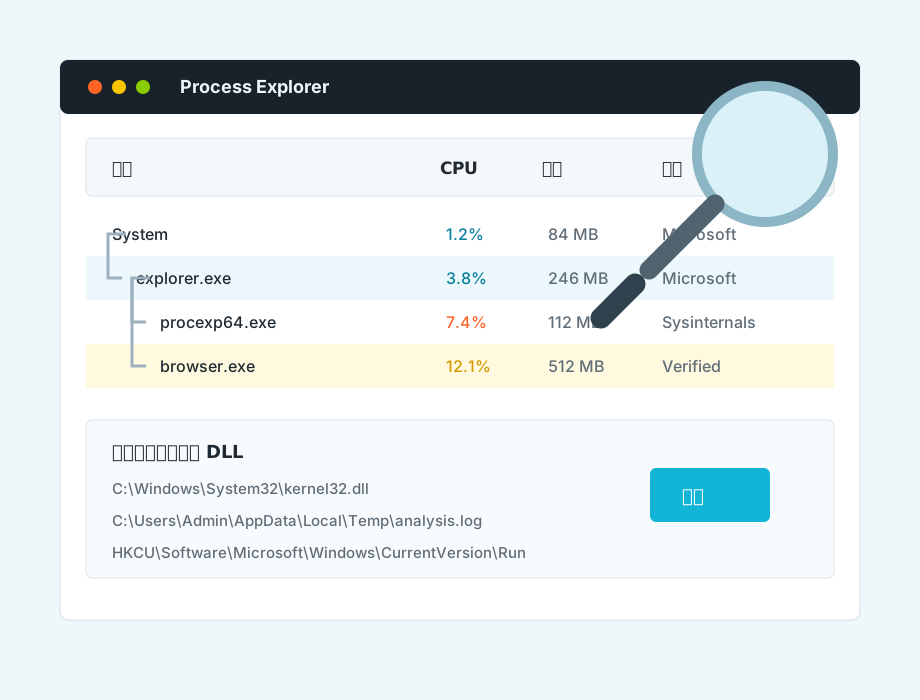
任务管理器告诉你「谁在占用资源」,Process Explorer 告诉你「这个进程是什么、从哪来、动了什么」。
按 CPU、私有内存、I/O 排序,再顺着父进程链回到启动入口,而不是只盯着进程名猜。
用 Find Handle or DLL 搜索文件名或路径片段,直接定位锁住文件的进程与句柄类型。
对照镜像路径、命令行、所属账户、发布者签名与父进程,再决定是结束进程还是继续观察。
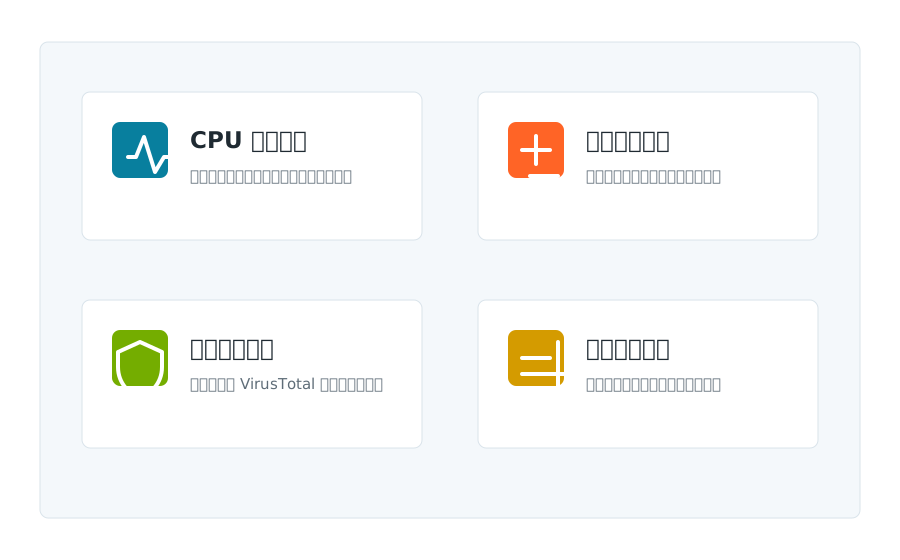
不是替代关系:日常结束卡死程序用任务管理器更快,需要证据链时才换 Process Explorer。
| 能力 | 任务管理器 | Process Explorer | 实际价值 |
|---|---|---|---|
| 进程父子关系 | 平铺列表,不展示树 | 进程树视图 | 判断异常程序由谁拉起 |
| 文件 / 目录句柄 | 不支持 | 可搜索、可查看 | 解决「文件被占用」 |
| 已加载 DLL 与映射文件 | 不支持 | 下部窗格查看 | 定位模块冲突与注入 |
| 完整命令行 | 不支持 | 可选列 | 识别伪装参数与脚本调用 |
| 数字签名与发布者 | 不支持 | 可校验并加列 | 快速排除被替换的系统文件 |
| 可疑文件云查询 | 不支持 | 可接入 VirusTotal | 补充外部研判信息 |
Process Explorer 的主窗口由上下两个子窗口组成:
顶部工具栏保留了一条实时曲线,用于观察整体 CPU、内存与 I/O 的历史走势;View → System Information 还能打开按核心划分的 CPU 面板。列表里的进程会用颜色区分自有进程、服务进程、.NET 进程、打包应用、挂起进程等类型,具体配色可在 Options → Configure Colors 中核对。
不需要配置、不需要安装服务,解压运行即可。
从 Microsoft Sysinternals 下载 ProcessExplorer.zip,解压后运行 procexp.exe;也可以从 Sysinternals Live 直接运行。
普通权限看不到服务进程与其他用户的进程信息。需要完整数据时,右键选择「以管理员身份运行」。
点击 CPU 或私有内存列排序,选中可疑进程后查看命令行、签名与父进程,最后再决定怎么处理。
四个最常见的排障场景,每个都按「现象 → 操作 → 判断依据」拆开写。
Process Explorer 由 Microsoft Sysinternals 免费提供,官方发布形态是一个 ZIP 压缩包,不需要安装程序,也不会写入开机启动项。本站提供两个网盘扫码入口,扫码即可获取完整安装包。
便携运行,解压即用。
免安装、不写注册表,解压即可运行。版本与系统要求随官方发布同步更新。
 夸克网盘 App 扫码
 百度网盘 App 扫码